01
Websites, die in Odoo richtig gebaut sind.
Labidoo AI nutzt dein Theme und den nativen Website Builder. Besonderer Code landet in den vorgesehenen Custom-Code-Flächen – professionell, responsiv und ohne Spaghetti-Code.
LABIDOO AI × ODOO
Labidoo AI macht aus deinem KI-Agenten einen Odoo-Profi. Du beschreibst das gewünschte Ergebnis – dein KI-Agent setzt es direkt und fachlich richtig in deiner Odoo-Datenbank um.
„Verarbeite diese Eingangsrechnungen vollständig und buche sie korrekt.“
Labidoo AI im Video
Unsere Haltung
Du nutzt KI für wiederkehrende Arbeit. LABISO konzentriert sich auf Einführung, Beratung und Weiterentwicklung – auf die Aufgaben, bei denen echte Partnerschaft Wert schafft.
Was sich verändert
Der stärkste Beweis: Kreditorenbuchhaltung
„Hier ist ein Ordner mit Eingangsrechnungen als PDF. Bitte vollständig verarbeiten, in Odoo hochladen und buchen.“
Rechnungsdaten erfassen, Dokumente zuordnen und vollständig in Odoo ablegen.
Vorhandene Lieferanten sicher auswählen oder fehlende Kreditoren neu anlegen.
Passende Aufwandskonten, Steuersätze und Reverse Charge fachlich anwenden.
Zeiträume, Abgrenzungen und analytische Verteilungen sauber übernehmen.
Ergebnis vollständig buchen, prüfen und transparent zusammenfassen.
Noch mehr Arbeit, die du selbst erledigen kannst
Labidoo AI nutzt dein Theme und den nativen Website Builder. Besonderer Code landet in den vorgesehenen Custom-Code-Flächen – professionell, responsiv und ohne Spaghetti-Code.
Corporate Design, dynamische Inhalte, Empfängerlisten, Testversand, Prüfung und Terminierung als durchgängiger Prozess.
Daten strukturieren, prüfen und sauber in Odoo übernehmen – inklusive Zuordnung und verständlichem Ergebnisbericht.
Der entscheidende Unterschied
Dein KI-Agent kann Odoo über Labidoo AI vollumfänglich bedienen. Für anspruchsvolle Prozesse bekommt er zusätzlich die Fachkompetenz, Abläufe richtig auszuführen – statt Felder zu erraten oder Odoo prozessual falsch zu bedienen.
Buchhaltung, Website, Newsletter und Datenimport sind erst der Anfang. Labidoo AI wächst rasant weiter und deckt immer mehr Odoo-Bereiche fachlich und prozessual ab.
In wenigen Minuten verbunden
ChatGPT und Claude lassen sich nativ mit Labidoo AI verbinden. Der Odoo-Administrator schaltet den Benutzer einmal frei; danach verbindet sich der Benutzer selbst per OAuth. Da Labidoo AI auf dem offenen MCP-Standard basiert, können auch weitere kompatible KI-Agenten angebunden werden.
Hinweis bei Verwendung von Benutzerrollen
Hat ein Benutzer eine Rolle, werden seine Zugriffsgruppen über die zugewiesenen Rollen bestimmt. Einzelne Gruppenzuweisungen am Benutzer werden dann ignoriert. Füge die Gruppe MCP-Benutzer deshalb der passenden Benutzerrolle hinzu.
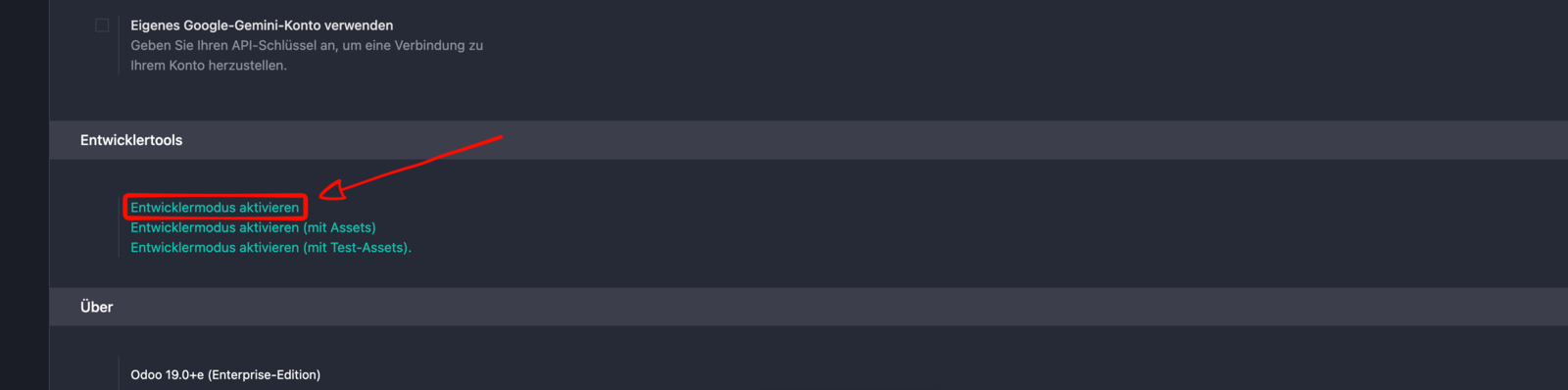
Einstellungen öffnen, nach unten zu den Entwicklertools scrollen und den Entwicklermodus aktivieren.
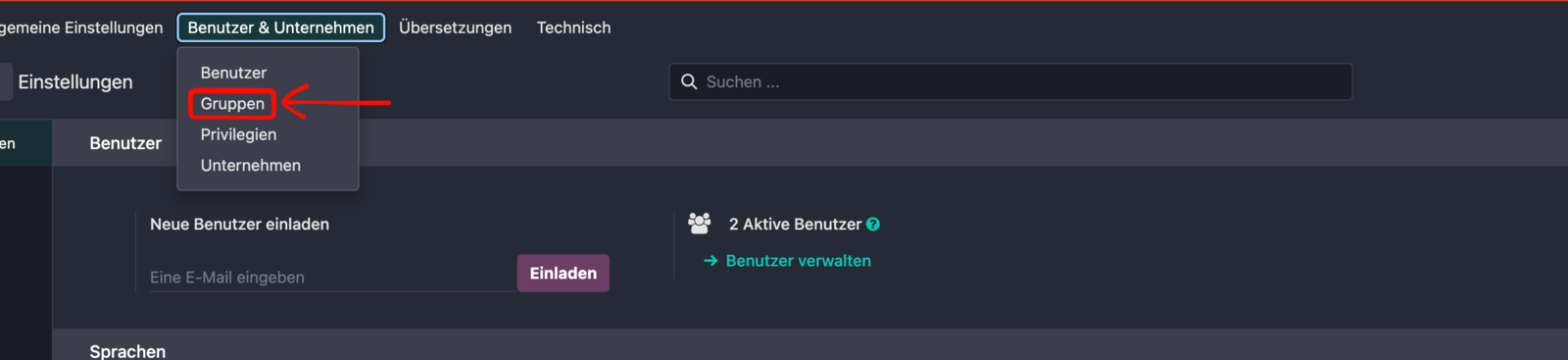
Unter Benutzer & Unternehmen den Menüpunkt Gruppen öffnen.

Nach mcp suchen und die Gruppe MCP-Benutzer öffnen.
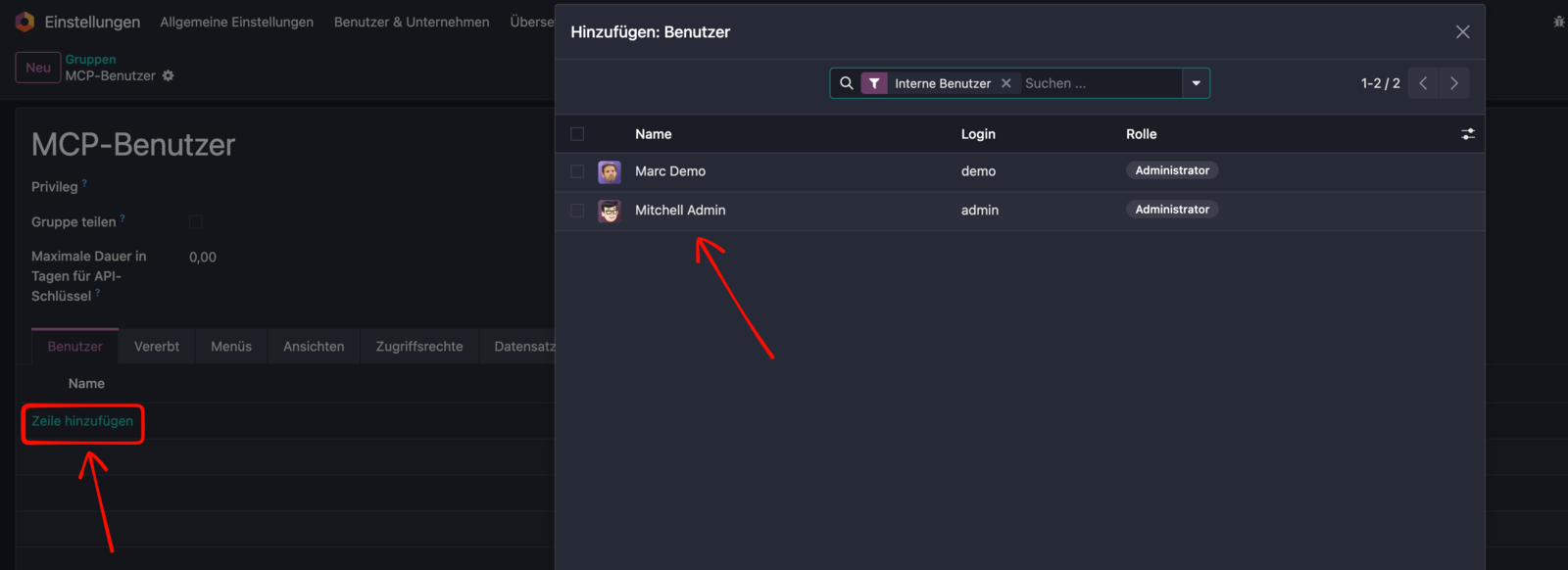
Über Zeile hinzufügen alle internen Benutzer auswählen, die Labidoo AI verbinden dürfen.
Diese Anleitung gilt für chatgpt.com.
Andere kompatible KI-Agenten lassen sich ebenfalls mit Labidoo AI verbinden. Die konkrete Einrichtung unterscheidet sich je nach Anbieter. Suche dort nach „MCP-Server hinzufügen“ oder „Custom MCP Connector“.
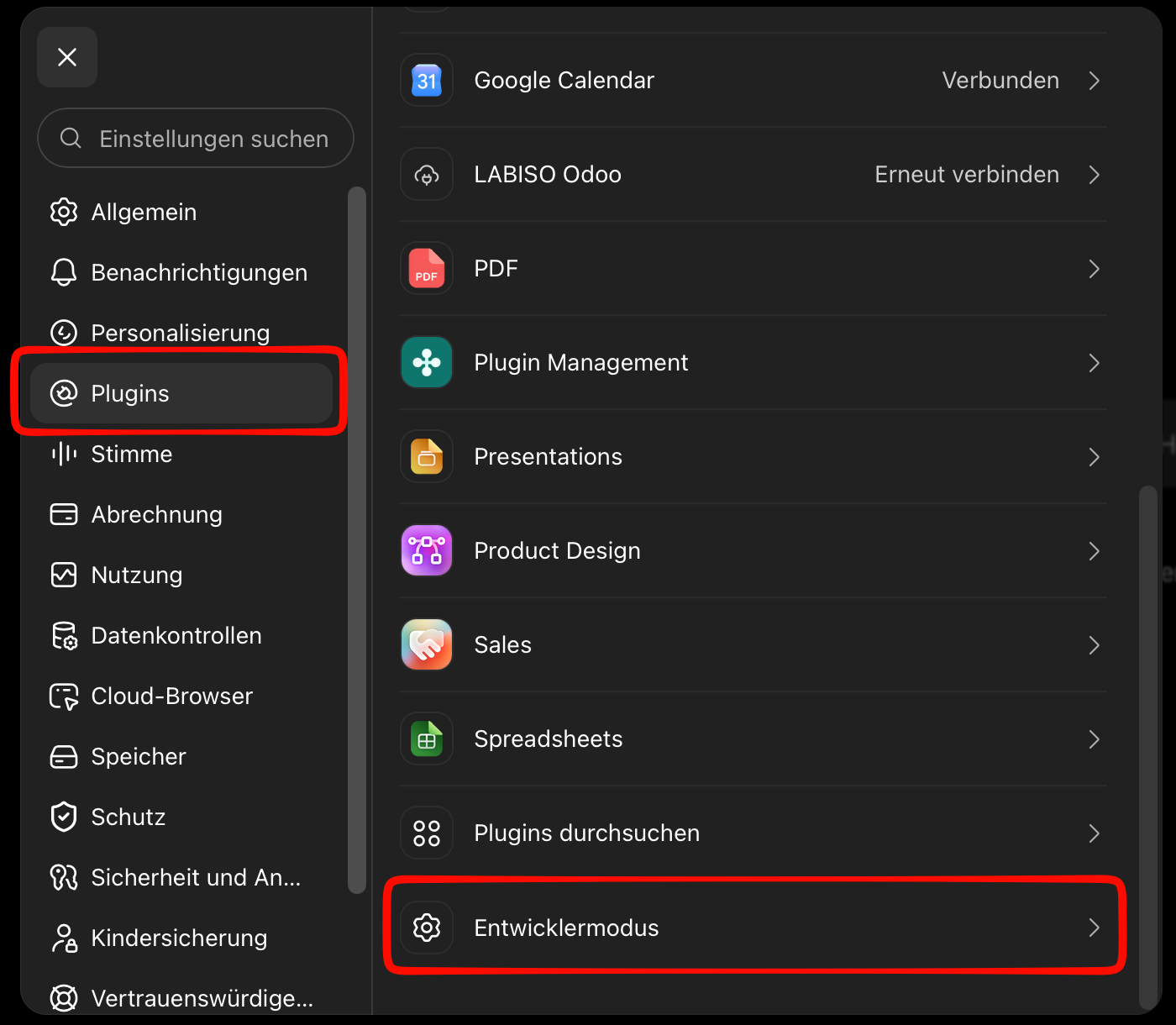
Auf chatgpt.com die Einstellungen öffnen, links Plugins wählen und anschließend den Eintrag Entwicklermodus öffnen.
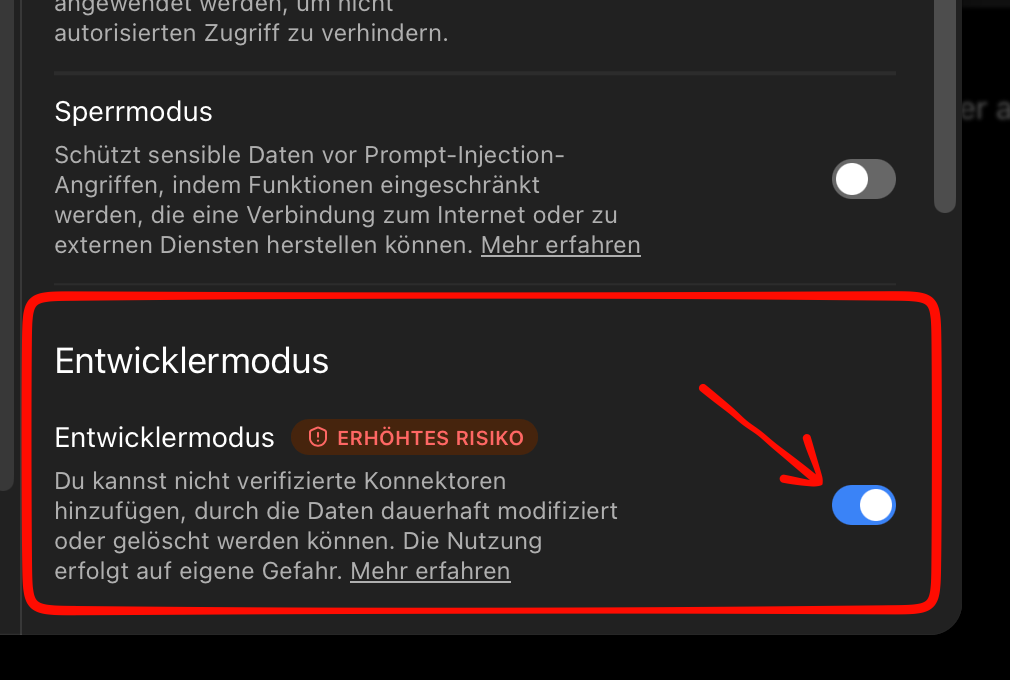
Unter Sicherheit und Anmeldung den Schalter Entwicklermodus einschalten.
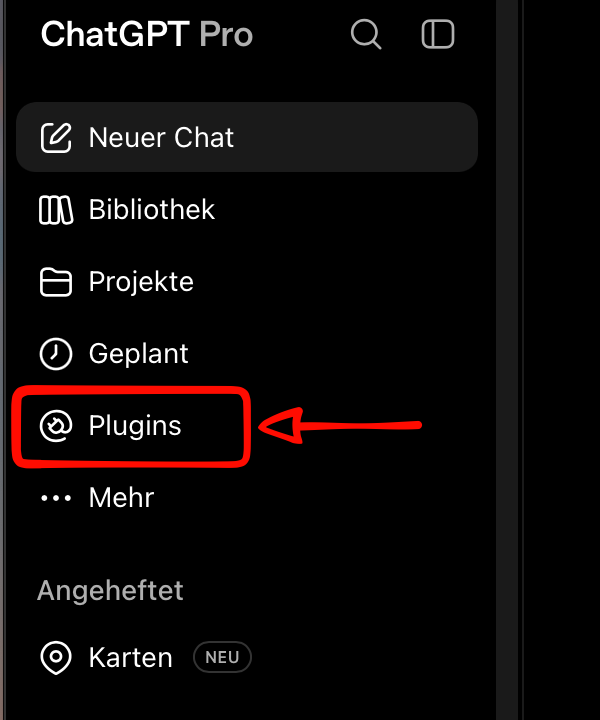
Zurück im ChatGPT-Hauptfenster links den Bereich Plugins öffnen.
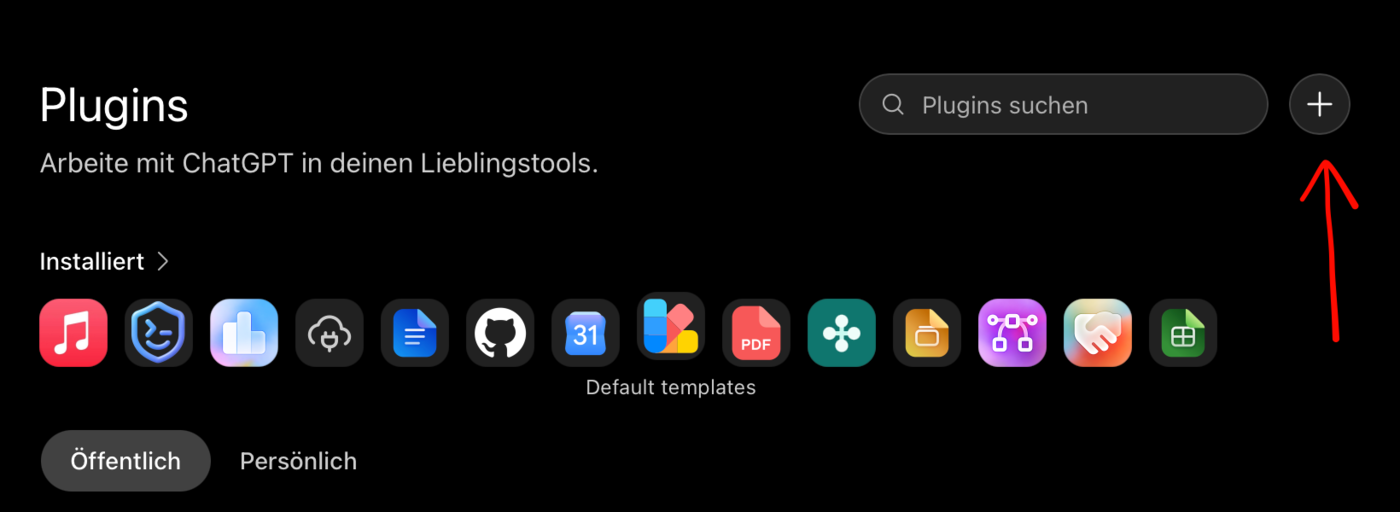
Oben rechts auf das Plus klicken, um einen eigenen MCP-Server anzulegen.
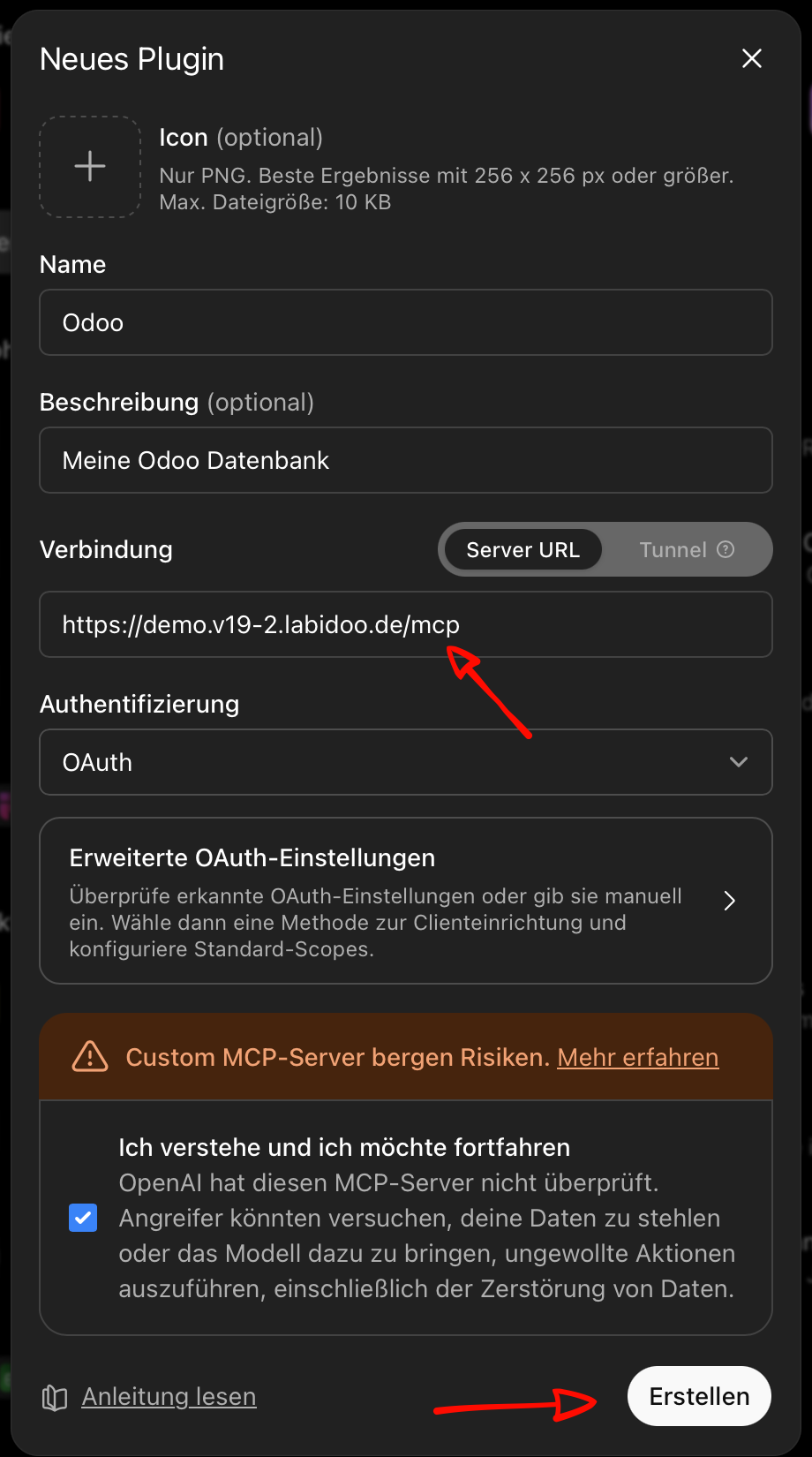
Einen Namen vergeben, optional beschreiben und https://deine-domain.de/mcp als Server-URL eintragen. OAuth auswählen, den Hinweis bestätigen und Erstellen wählen.
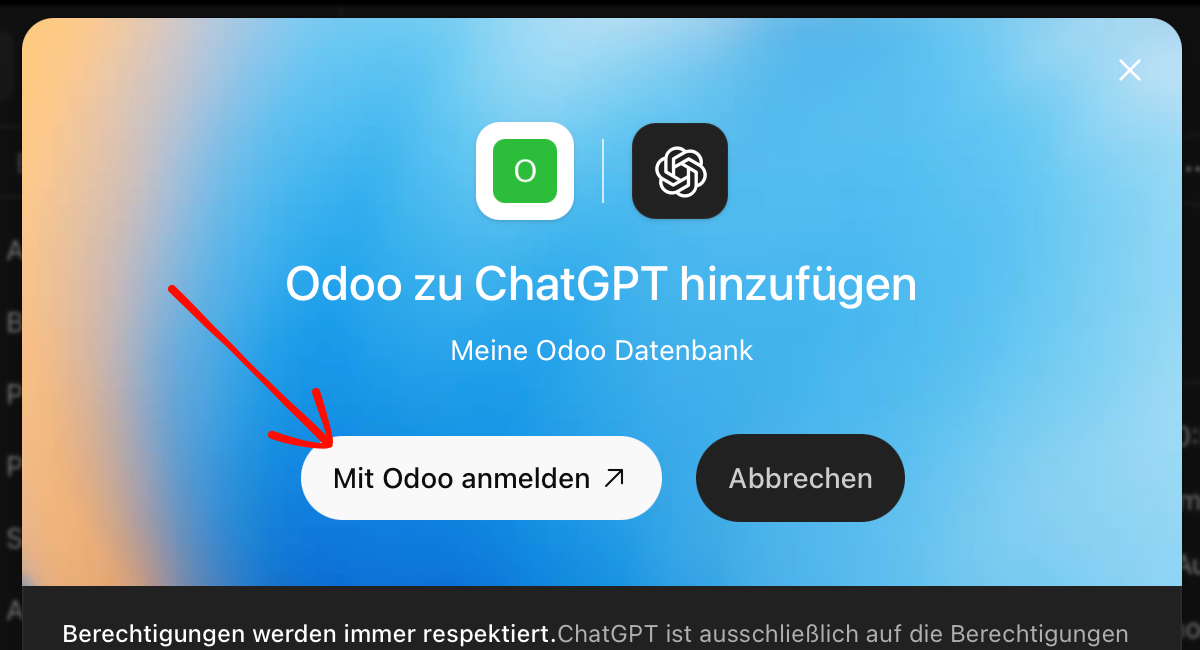
Im nächsten Dialog Mit Odoo anmelden wählen. Falls erforderlich, mit dem zuvor freigeschalteten Odoo-Benutzer anmelden.
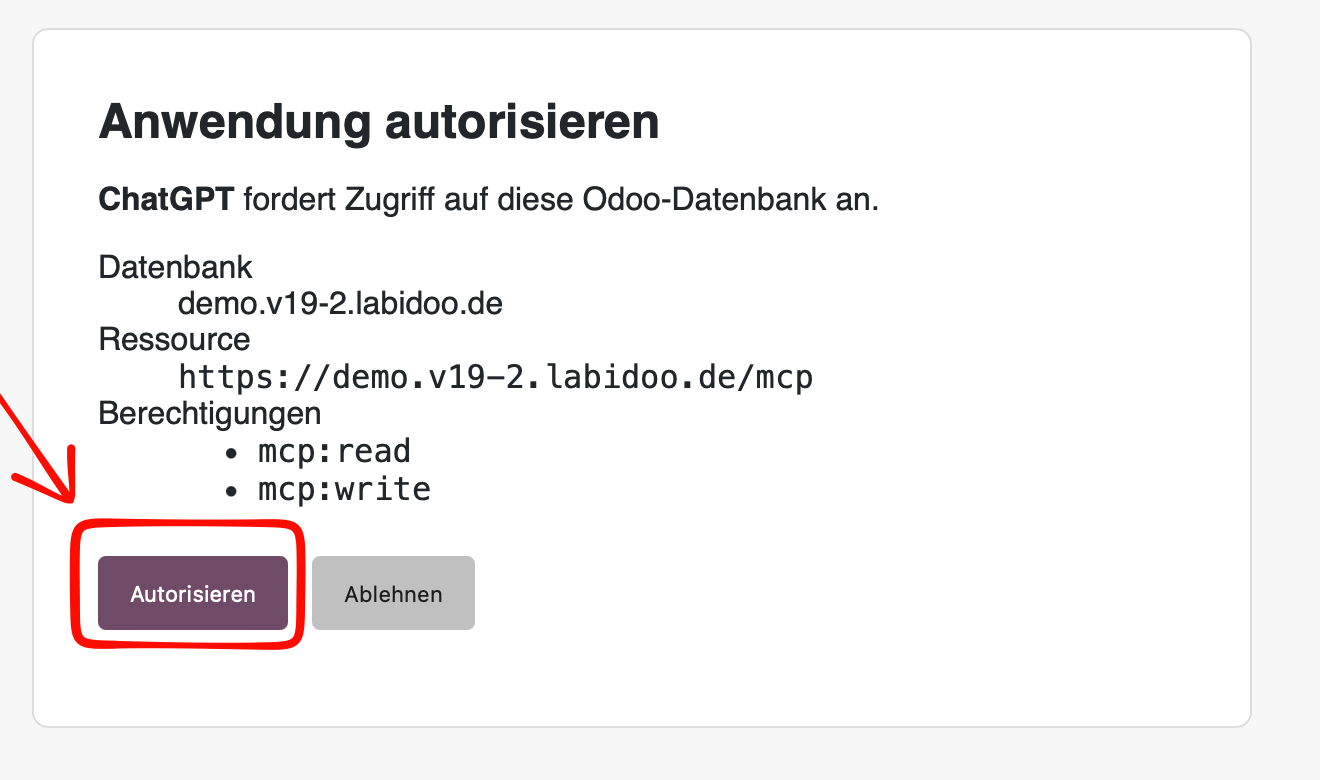
Die angezeigte Odoo-Datenbank und MCP-Adresse prüfen und den Zugriff autorisieren. Danach ist die Verbindung einsatzbereit.
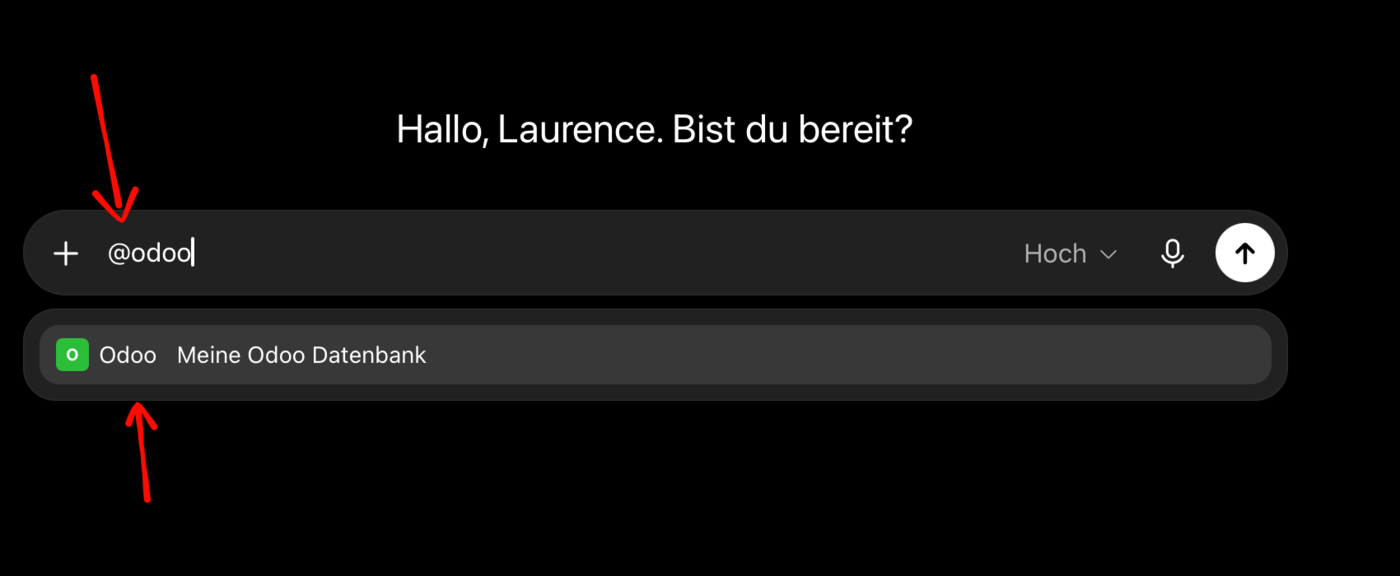
In einer neuen Unterhaltung @odoo eingeben und die verbundene Odoo-Datenbank auswählen. Danach den gewünschten Auftrag einfach in normaler Sprache formulieren.
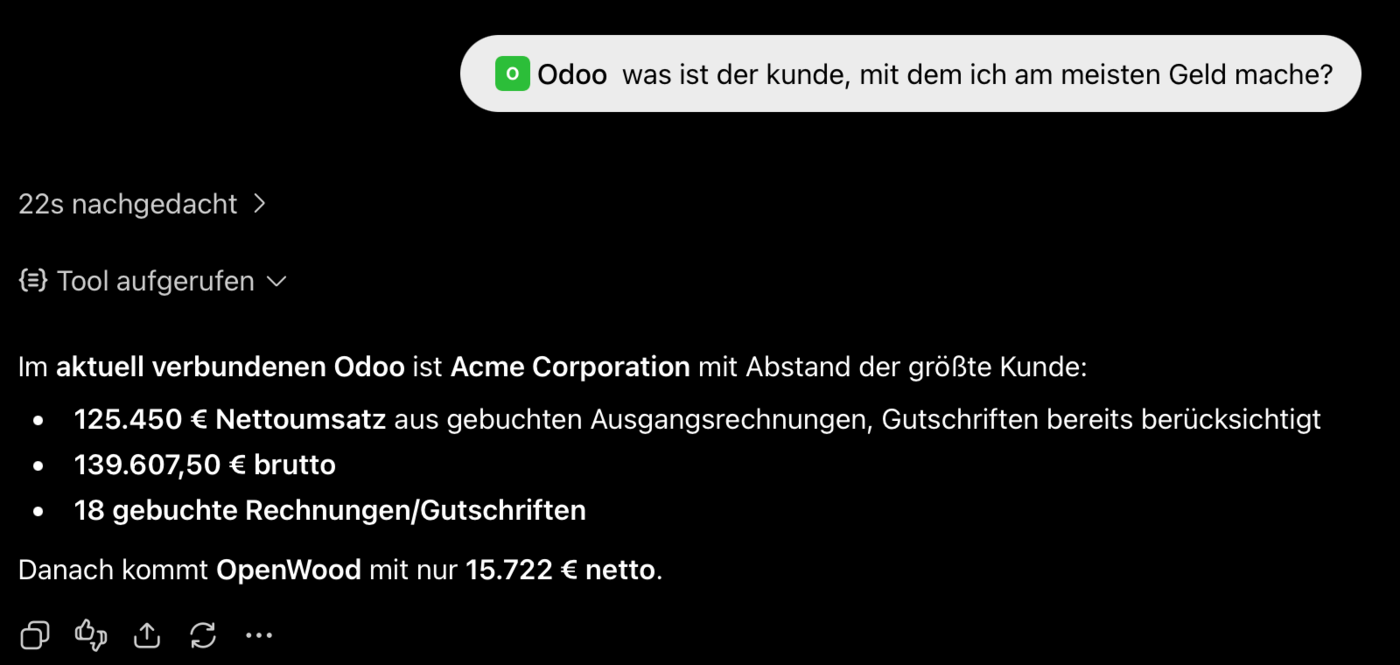
Zum Beispiel: „Was ist der Kunde, mit dem ich am meisten Geld mache?“ Labidoo AI nutzt Odoo und liefert eine konkrete, nachvollziehbare Antwort aus den gebuchten Daten.
Der nächste Schritt
Wenn ihr Labidoo einsetzen möchtet oder noch Fragen habt, antwortet einfach auf die E-Mail, über die ihr diese Seite erhalten habt.
LABIDOO AI × ODOO
Labidoo AI macht aus deinem KI-Agenten einen Odoo-Profi. Du beschreibst das gewünschte Ergebnis – dein KI-Agent setzt es direkt und fachlich richtig in deiner Odoo-Datenbank um.
„Verarbeite diese Eingangsrechnungen vollständig und buche sie korrekt.“
Labidoo AI im Video
Unsere Haltung
Du nutzt KI für wiederkehrende Arbeit. LABISO konzentriert sich auf Einführung, Beratung und Weiterentwicklung – auf die Aufgaben, bei denen echte Partnerschaft Wert schafft.
Was sich verändert
Der stärkste Beweis: Kreditorenbuchhaltung
„Hier ist ein Ordner mit Eingangsrechnungen als PDF. Bitte vollständig verarbeiten, in Odoo hochladen und buchen.“
Rechnungsdaten erfassen, Dokumente zuordnen und vollständig in Odoo ablegen.
Vorhandene Lieferanten sicher auswählen oder fehlende Kreditoren neu anlegen.
Passende Aufwandskonten, Steuersätze und Reverse Charge fachlich anwenden.
Zeiträume, Abgrenzungen und analytische Verteilungen sauber übernehmen.
Ergebnis vollständig buchen, prüfen und transparent zusammenfassen.
Noch mehr Arbeit, die du selbst erledigen kannst
Labidoo AI nutzt dein Theme und den nativen Website Builder. Besonderer Code landet in den vorgesehenen Custom-Code-Flächen – professionell, responsiv und ohne Spaghetti-Code.
Corporate Design, dynamische Inhalte, Empfängerlisten, Testversand, Prüfung und Terminierung als durchgängiger Prozess.
Daten strukturieren, prüfen und sauber in Odoo übernehmen – inklusive Zuordnung und verständlichem Ergebnisbericht.
Der entscheidende Unterschied
Dein KI-Agent kann Odoo über Labidoo AI vollumfänglich bedienen. Für anspruchsvolle Prozesse bekommt er zusätzlich die Fachkompetenz, Abläufe richtig auszuführen – statt Felder zu erraten oder Odoo prozessual falsch zu bedienen.
Buchhaltung, Website, Newsletter und Datenimport sind erst der Anfang. Labidoo AI wächst rasant weiter und deckt immer mehr Odoo-Bereiche fachlich und prozessual ab.
In wenigen Minuten verbunden
ChatGPT und Claude lassen sich nativ mit Labidoo AI verbinden. Der Odoo-Administrator schaltet den Benutzer einmal frei; danach verbindet sich der Benutzer selbst per OAuth. Da Labidoo AI auf dem offenen MCP-Standard basiert, können auch weitere kompatible KI-Agenten angebunden werden.
Hinweis bei Verwendung von Benutzerrollen
Hat ein Benutzer eine Rolle, werden seine Zugriffsgruppen über die zugewiesenen Rollen bestimmt. Einzelne Gruppenzuweisungen am Benutzer werden dann ignoriert. Füge die Gruppe MCP-Benutzer deshalb der passenden Benutzerrolle hinzu.
Einstellungen öffnen, nach unten zu den Entwicklertools scrollen und den Entwicklermodus aktivieren.
Unter Benutzer & Unternehmen den Menüpunkt Gruppen öffnen.
Nach mcp suchen und die Gruppe MCP-Benutzer öffnen.
Über Zeile hinzufügen alle internen Benutzer auswählen, die Labidoo AI verbinden dürfen.
Diese Anleitung gilt für chatgpt.com.
Andere kompatible KI-Agenten lassen sich ebenfalls mit Labidoo AI verbinden. Die konkrete Einrichtung unterscheidet sich je nach Anbieter. Suche dort nach „MCP-Server hinzufügen“ oder „Custom MCP Connector“.
Auf chatgpt.com die Einstellungen öffnen, links Plugins wählen und anschließend den Eintrag Entwicklermodus öffnen.
Unter Sicherheit und Anmeldung den Schalter Entwicklermodus einschalten.
Zurück im ChatGPT-Hauptfenster links den Bereich Plugins öffnen.
Oben rechts auf das Plus klicken, um einen eigenen MCP-Server anzulegen.
Einen Namen vergeben, optional beschreiben und https://deine-domain.de/mcp als Server-URL eintragen. OAuth auswählen, den Hinweis bestätigen und Erstellen wählen.
Im nächsten Dialog Mit Odoo anmelden wählen. Falls erforderlich, mit dem zuvor freigeschalteten Odoo-Benutzer anmelden.
Die angezeigte Odoo-Datenbank und MCP-Adresse prüfen und den Zugriff autorisieren. Danach ist die Verbindung einsatzbereit.
In einer neuen Unterhaltung @odoo eingeben und die verbundene Odoo-Datenbank auswählen. Danach den gewünschten Auftrag einfach in normaler Sprache formulieren.
Zum Beispiel: „Was ist der Kunde, mit dem ich am meisten Geld mache?“ Labidoo AI nutzt Odoo und liefert eine konkrete, nachvollziehbare Antwort aus den gebuchten Daten.
Der nächste Schritt
Wenn ihr Labidoo einsetzen möchtet oder noch Fragen habt, antwortet einfach auf die E-Mail, über die ihr diese Seite erhalten habt.